
워드프레스 '치명적인 오류' 화면이 떴을 때 복구 순서
워드프레스에 '이 사이트에 심각한(치명적인) 오류가 있습니다' 화면이 뜰 때 관리자 이메일, 최근 변경 되돌리기, 플러그인·테마 비활성화, 디버그 로그, 호스팅 문의까지 순서대로 정리했습니다.
이 글의 순서 (7)
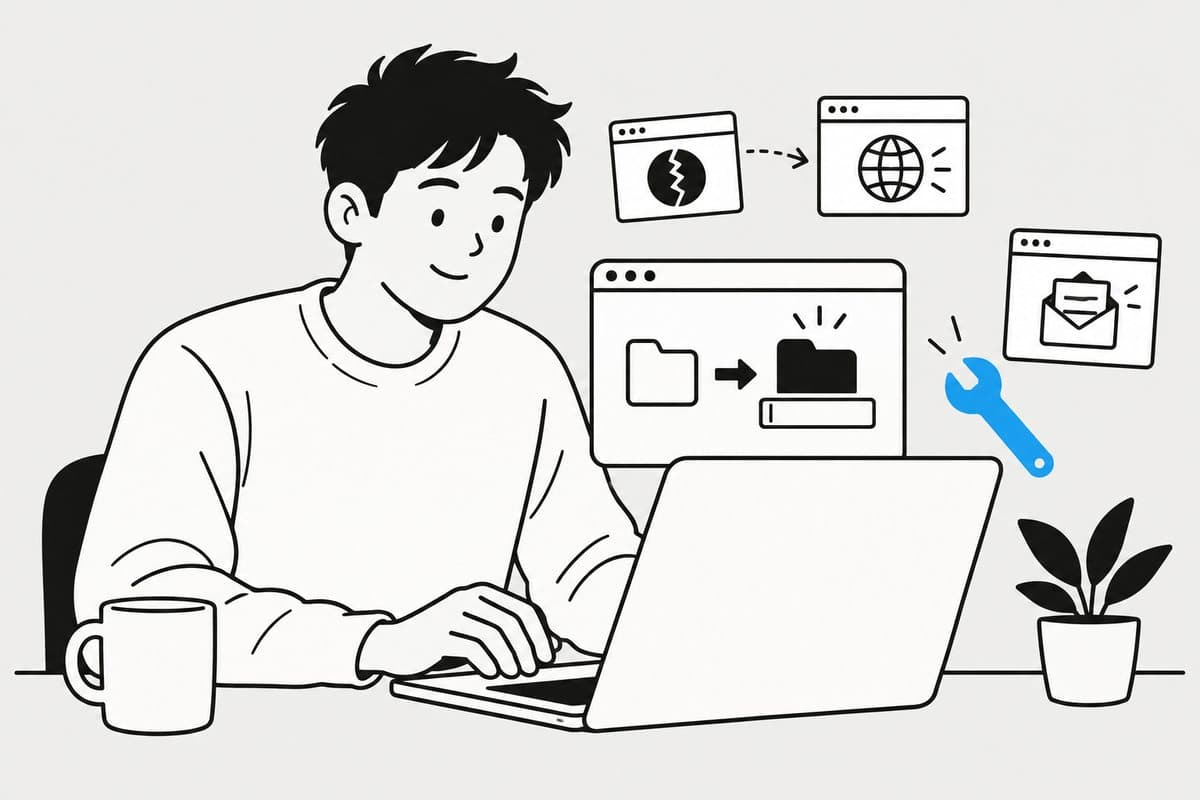
사이트에 접속했더니 글 대신 '이 사이트에 심각한 오류가 있습니다' 한 줄만 보인다면 당황하기 쉽습니다. 이 화면은 플러그인이나 테마 코드가 PHP 치명적 오류를 일으켰다는 뜻이고, 대부분 순서대로 확인하면 복구할 수 있습니다. 이 글은 관리자 이메일 확인 → 최근 변경 되돌리기 → 파일 관리자로 플러그인·테마 끄기 → 디버그 로그 확인 → 호스팅 문의 순서로 정리합니다.
이 화면이 뜨는 이유부터 알기
워드프레스 공식 문서는 이 메시지를 '사이트의 무언가가 치명적 오류를 일으켜 워드프레스가 정상적으로 실행되지 못하는 상태'라고 설명합니다. 영어 원문은 'There has been a critical error on this website. Please check your site admin email inbox for instructions.'이고, 한국어 사이트에서는 번역에 따라 '치명적인 오류', '심각한 오류' 같은 표현으로 보입니다.
공식 문서가 꼽는 흔한 원인은 플러그인 간 충돌, 테마 호환성 문제, 맞지 않는 PHP 버전, 메모리 한도 초과, 손상된 워드프레스 파일입니다. 그래서 복구도 '최근에 무엇을 바꿨는지'에서 출발하는 것이 가장 빠릅니다.
- 방금 설치하거나 업데이트한 플러그인이 있는가
- 테마를 바꾸거나 테마 파일(functions.php 등)을 직접 고쳤는가
- 호스팅에서 PHP 버전을 올렸거나 바뀌었다는 안내를 받았는가
- 워드프레스 자동 업데이트가 최근에 돌았는가
1단계: 관리자 이메일의 복구 모드 링크 확인
워드프레스 5.2부터 치명적 오류가 나면 관리자 이메일 주소로 안내 메일이 발송됩니다. 이 메일에는 '복구 모드(recovery mode)'로 들어가는 전용 링크가 들어 있습니다.
복구 모드에서는 오류를 일으킨 플러그인이나 테마가 내 브라우저에서만 일시 정지되어, 관리자 화면에 로그인할 수 있습니다. 로그인하면 어떤 플러그인·테마가 멈췄는지와 오류 내용이 알림으로 표시됩니다.
- 사이트 설정의 관리자 이메일 받은편지함과 스팸함에서 워드프레스가 보낸 오류 안내 메일을 찾습니다.
- 메일 속 복구 모드 링크를 누르고 관리자 계정으로 로그인합니다.
- 상단 알림에서 일시 정지된 플러그인·테마 이름과 오류 메시지를 확인하고 메모해 둡니다.
- 원인 플러그인을 비활성화합니다. 당장 그 기능이 꼭 필요하지 않다면 이것이 가장 빠른 해결입니다.
- 관리자 바에 있는 복구 모드 종료 버튼을 눌러 빠져나온 뒤, 로그아웃 상태에서 사이트가 열리는지 확인합니다.
2단계: 최근 변경 되돌리기
메일이 오지 않았거나 원인이 분명하다면 가장 최근 변경을 되돌립니다. 업데이트 직후라면 해당 플러그인, 테마 파일을 직접 고친 직후라면 그 파일이 1순위 용의자입니다.
공식 문제 해결 문서는 테마 파일을 수정하다 오류가 났다면 가장 최근 백업의 파일이나 새로 내려받은 원본 파일로 교체하는 것을 가장 좋은 방법으로 안내합니다. 호스팅에 날짜별 백업 복원 기능이 있다면 오류 직전 시점으로 되돌리는 것도 방법입니다.
3단계: 파일 관리자·FTP로 플러그인과 테마 끄기
관리자 화면에 전혀 들어갈 수 없다면 호스팅 제어판의 파일 관리자나 FTP 프로그램(FileZilla 등)으로 폴더 이름을 바꿔 플러그인을 끌 수 있습니다. 공식 FAQ에 안내된 방법이며, 플러그인 설정값은 지워지지 않습니다.
플러그인을 모두 꺼도 오류가 그대로라면 테마를 의심합니다. 공식 문서는 /wp-content/themes/ 안의 현재 테마 폴더 이름을 바꾸라고 안내합니다. 이후 관리자 화면에서 Twenty Twenty-One 같은 워드프레스 기본 테마가 설치되어 있는지 확인하세요.
- 파일 관리자나 FTP로 워드프레스 설치 폴더의 wp-content 로 이동합니다.
- plugins 폴더 이름을 plugins.hold 처럼 바꿉니다. 이것만으로 모든 플러그인이 꺼집니다.
- 사이트 주소/wp-admin/plugins.php 로 로그인해 관리자 화면이 열리는지 확인합니다.
- 폴더 이름을 다시 plugins 로 되돌립니다. 플러그인은 비활성 상태로 남아 있습니다.
- 플러그인을 하나씩 활성화하면서 매번 사이트를 새로고침해, 오류가 다시 나는 순간의 플러그인을 찾습니다.
wp-content/plugins        →  wp-content/plugins.hold
wp-content/themes/내테마 → wp-content/themes/내테마.off4단계: 디버그 로그로 정확한 원인 찾기
어느 파일이 문제인지 모르겠다면 디버그 로그를 켭니다. wp-config.php 에 아래 설정을 넣으면 오류가 화면 대신 wp-content/debug.log 파일에 기록됩니다. 공식 문서에 따라 '/* That's all, stop editing! */' 줄보다 위에 넣어야 합니다.
debug.log 를 열어 가장 아래쪽의 'PHP Fatal error' 줄을 찾으면 됩니다. 그 줄에 적힌 파일 경로에 wp-content/plugins/플러그인이름 이 있으면 그 플러그인, wp-content/themes/테마이름 이 있으면 그 테마가 원인입니다.
define( 'WP_DEBUG', true );
define( 'WP_DEBUG_LOG', true );
define( 'WP_DEBUG_DISPLAY', false );
@ini_set( 'display_errors', 0 );호스팅 지원에 문의해야 하는 경우
플러그인·테마를 모두 꺼도 오류가 계속되거나, 로그에 메모리·PHP 버전 관련 메시지가 반복된다면 서버 쪽 문제일 수 있습니다. 이때는 혼자 붙잡고 있기보다 호스팅 지원에 문의하는 편이 빠릅니다.
문의할 때는 오류가 처음 보인 시각, 직전에 한 작업, debug.log 의 Fatal error 줄을 함께 보내세요. 지원 담당자가 같은 내용을 다시 묻지 않아 처리 시간이 줄어듭니다.
- 로그에 'Allowed memory size ... exhausted' 가 보여 메모리 한도를 올려야 할 때
- 호스팅의 PHP 버전 변경 직후 오류가 시작됐을 때
- 데이터베이스 용량 초과나 서버 다운이 의심될 때(공식 문서가 호스팅 문의를 권하는 경우)
- 파일 관리자나 FTP 접속 정보를 모를 때
- 플러그인을 모두 끄고 기본 테마로 바꿔도 오류가 남을 때
다시 같은 오류를 겪지 않으려면
치명적 오류의 상당수는 업데이트 직후에 생깁니다. 업데이트 전에 백업을 받아 두고, 여러 플러그인을 한꺼번에 올리기보다 하나씩 올린 뒤 사이트를 확인하는 습관이 가장 효과적입니다.
테마 파일을 직접 고쳐야 한다면 공식 문서가 권하는 대로 자식 테마를 쓰세요. 원본 테마를 수정하면 업데이트 때 변경이 사라지고, 잘못된 코드 한 줄이 곧바로 치명적 오류로 이어질 수 있습니다.
- 관리자 이메일 주소가 지금 실제로 받는 메일인지 확인하기(복구 모드 메일이 여기로 옵니다)
- 호스팅 파일 관리자·FTP 접속 방법을 미리 알아 두기
- 사용하지 않는 플러그인은 비활성화가 아니라 삭제하기