워드프레스 호스팅 고르는 법: 가격표보다 먼저 볼 7가지
서버 위치, PHP 버전, 백업, SSL, 캐시, 트래픽 제한, 고객 지원까지 한국어 블로그 운영자가 워드프레스 호스팅을 고를 때 확인할 기준을 정리했습니다.
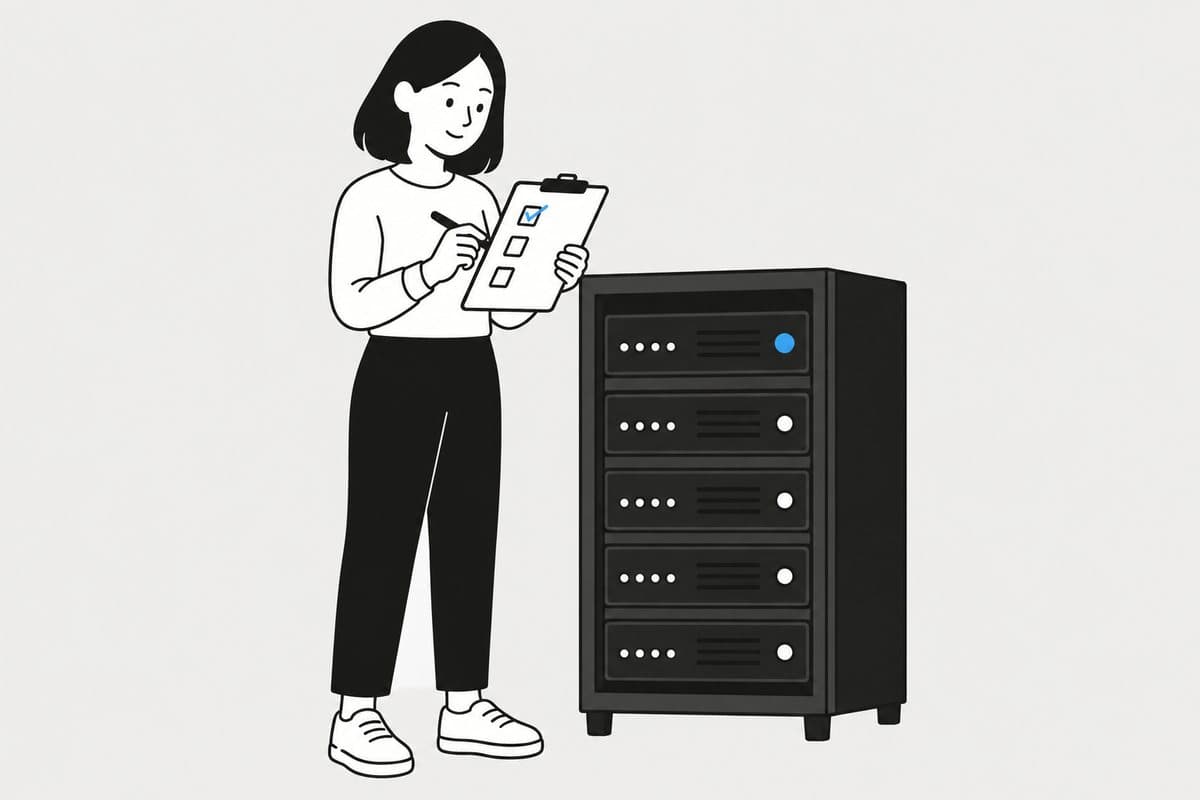
호스팅은 한 번 고르면 옮기기 번거롭기 때문에 첫 선택이 중요합니다. 첫해 할인가만 보고 고르면 갱신 때 가격이 크게 오르거나, 속도·백업 문제로 결국 이전하게 되는 경우가 많습니다. 아래 항목을 상품 비교표 옆에 두고 하나씩 확인해 보세요.
1. 서버 위치와 방문자 위치
방문자 대부분이 한국에 있다면 서버가 한국이나 가까운 지역(일본·싱가포르)에 있는지 확인하세요. 서버가 멀수록 첫 응답 시간(TTFB)이 길어지고, 이는 페이지 캐시로도 완전히 메우기 어렵습니다.
해외 호스팅이라도 데이터센터 지역을 고를 수 있는 곳이 많습니다. 가입 단계에서 지역 선택 항목을 놓치지 마세요. 나중에 바꾸려면 사이트 이전이 필요한 경우가 대부분입니다.
2. 갱신 가격과 약정 기간
많은 호스팅이 첫 결제에만 큰 할인을 줍니다. 상품 페이지 하단이나 약관에서 ‘갱신 시 가격’을 찾아 2년 차 비용으로 비교하세요. 긴 약정을 결제하기 전에 환불 가능 기간이 있는지도 확인합니다.
3. 백업 주기와 복구 방법
자동 백업이 며칠마다 되는지, 몇 개를 보관하는지, 복구를 직접 누를 수 있는지 확인하세요. ‘백업 제공’이라고만 적혀 있어도 복구는 유료 요청인 경우가 있습니다.
호스팅 백업만 믿지 말고 주 1회 정도는 외부 저장소(구글 드라이브 등)에 따로 백업을 두는 편이 안전합니다. 호스팅 계정 자체에 문제가 생기면 호스팅 안의 백업도 함께 접근할 수 없게 됩니다.
4. SSL, PHP 버전, 캐시
무료 SSL(Let’s Encrypt 등)이 자동 발급·갱신되는지 확인하세요. 요즘은 https가 아닌 사이트를 브라우저가 경고하고, 많은 외부 서비스가 https 주소만 연결을 허용합니다.
PHP는 관리 화면에서 최신 안정 버전으로 직접 바꿀 수 있어야 합니다. 서버 수준 캐시(LiteSpeed 캐시, 자체 페이지 캐시 등)를 제공하면 별도 캐시 플러그인 없이도 속도를 크게 올릴 수 있습니다. 다만 서버 캐시와 캐시 플러그인을 동시에 켜면 충돌할 수 있으니 하나만 쓰세요.
5. 숨은 제한 사항
‘무제한’ 상품도 CPU·메모리·동시 접속·파일 개수(inode)에 제한이 있는 경우가 많습니다. 이미지가 많은 블로그는 파일 개수 제한에 먼저 걸리기도 합니다. 약관의 공정 사용(fair use) 조항을 읽어 두세요.
외부 서비스가 REST API로 글을 올리는 자동화를 쓸 계획이라면, 호스팅 방화벽이 해외 IP나 인증 헤더를 막지 않는지도 확인이 필요합니다. 가입 전에 고객센터에 ‘워드프레스 REST API와 애플리케이션 비밀번호 사용이 가능한지’ 한 줄로 물어보면 됩니다.
결제 전 최종 체크리스트
아래 항목에 모두 답할 수 있다면 대부분의 실수는 피할 수 있습니다.
- 서버 지역을 고를 수 있고, 방문자와 가까운 곳인가
- 2년 차 갱신 가격을 확인했는가
- 자동 백업 주기와 직접 복구 가능 여부를 확인했는가
- 무료 SSL 자동 갱신, PHP 버전 선택이 되는가
- CPU·inode 등 숨은 제한을 확인했는가
- 한국어 또는 빠른 채팅 지원이 있는가